Tuesday, November 28, 2006

輸入法妙用 1

筆者用倉頡輸入法用了十多年,由倚天用速成,到之後打倉頡,當中拆字的理論已經忘記得一乾二淨。無奈在打一些比較少用的字時,也要回歸去打速成。

在視窗系統,中文輸入法承襲倚天的快速鍵,使用 Ctrl + Shift 去轉換輸入法。但用倉頡打速成,其實是有更方便的辦法。

速成之所以叫速成,是因為速成只取倉頡的頭尾兩碼,不用強記太多的拆字方法。視窗中的倉頡輸入法,也可以直接用速成碼的,只需要取頭碼,打星號 (*), 再取尾碼,按 Space 便成事。

Friday, November 17, 2006

Google Desktop Search

如果你已經安裝了 Google Desktop Search (GDS), 這一串快速鍵,是快捷打開 Google Homepage 的方法: Ctrl, Ctrl, Ctrl+P

Tuesday, November 14, 2006

Drag and Drop 之美

脫期... 昨天忘了要寫教學...

之前幾星期,都是用鍵盤操控,無疑是很方便的。但是,人總有些時候會滑鼠不離手,這些時候,也應該用滑鼠用得聰明點吧!

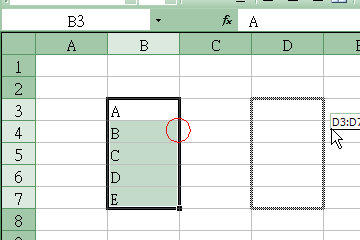
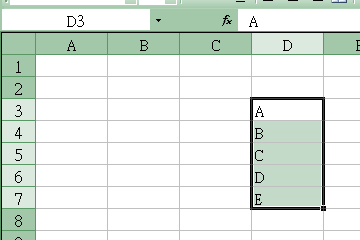
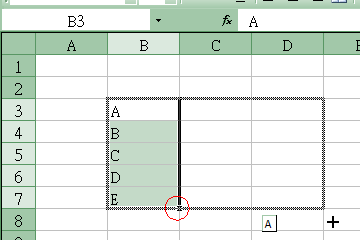
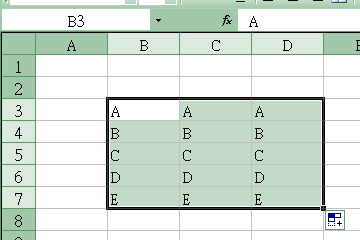
Drag and Drop (DnD) 大家都會,但要用得其法才有意思。以 Excel 為例,不同的拖放,會有不同的效果。在選擇了單元格後,在邊框拖放,會變成移動。在右下角拖放,會變成複製。如果單元格是數字或日期,在右下角向下拖放,大家試試會有何效果!


移動


複製

Sunday, November 05, 2006

Windows 程式通用快速鍵

上次介紹了 Windows 本身的快速鍵,今次說一說 Windows 程式內的通用快速鍵。這些快速鍵可能不是所有的程式都可以應用到,例如第一篇文章的 Ctrl+C (copy), Ctrl+X (cut), Ctrl+V (paste), 但絕大部份程式也跟會跟隨:
Ctrl+N - 新增 (New)
Ctrl+S - 儲存 (Save)
Ctrl+P - 列印 (Print)
Ctrl+F 或 F3 - 搜尋 (Find)
Ctrl+H - 取代 (Replace)
Ctrl+A - 全選 (Select All)
Ctrl+Z - 復原 (Undo)
Ctrl+Y - 重複 (Redo) 或 刪除一行
Ctrl+F4 - 關閉視窗/文件 (Close Window/Document)
Alt+F4 - 結束程式 (Exit)
F1 - 說明 (Help)
F2 - 編輯 (Edit)
F5 - 重新整理 (Refresh)
F7 - Spell Check

這幾星期都帶給了大家不少快速鍵,下一篇會談論一些新的事情。

Sunday, October 29, 2006

Windows 快速鍵

相信各位的鍵盤上,都會有兩個 Windows 的鍵 ()。上次提過要善用鍵盤令操控電腦便得更得心應手,這兩個 Windows Key用法不多,但勝在夠方便。這篇文章會例出跟 Windows 有關的快速鍵。
+M: 所有視窗最小化 (Minimized)
+D: 所有視窗最小化,並將桌面搬至最上層 (或 還原 +D前的狀態)
+E: 執行「Windows 檔案總管」
+F: 執行「檔案或資料夾搜尋」
+R: 顯示「執行」對話窗
+Pause/Break: 顯示「系統內容」
或 Ctrl+Esc: 顯示「開始」視窗
Ctrl+Shift+Esc: 執行「Windows 工作管理員」
Alt+Tab: 轉換視窗

Sunday, October 22, 2006

善用鍵盤

現代的電腦,大都用滑鼠操控,好多用戶,可能只是用鍵盤輸入網址、文輸處理、數據輸入之類。但如果可以善用鍵盤,其實可以令操控更得心應手。例如上次介紹過 Paste Special 的鍵盤按法,用滑鼠可能要 3 秒,但用鍵盤只需 1 秒便可以完成。

今次要寫的是兩個簡單使用鍵盤的法則:
1. 以 Alt 鍵啟動菜單 (Menu bar)
2. 以 Tab 鍵跳至新的數據欄

1. 以 Alt 鍵啟動菜單
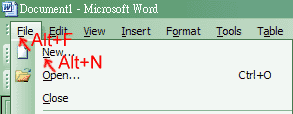
在菜單上,可以見到有一些字下面有橫線 (例如 File 的 F, New 的 N). 它們都可以先按 Alt 鍵加字橫線上的字母鍵去直接指令該動作 (例如 Alt+F 及 Alt+N)。

2. 以 Tab 鍵跳至新的數據欄
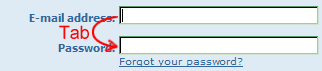
在有數據欄的網頁或程式,可以按 Tab 鍵由一個數據欄跳至下一個數據欄。例如在網上登入一個電郵服務,輸入帳號後,再按 Tab, 便可以輸入密碼,不必費時用滑鼠操作。

Sunday, October 15, 2006

特別的 Value 用特別的 Paste

大家用應該會經常將需要的文字由 Internet Explorer 內 Copy, 再 Paste 入 Excel 或 Word. 有時候,你可能只要文字,不要格式,尤其在網買內的文字都有不同顏色,或是粗體斜體的字型,Paste 在文件上,的確是有礙觀瞻,之後又要再動手回復文字的格式。
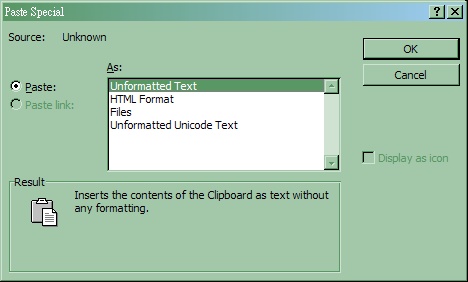
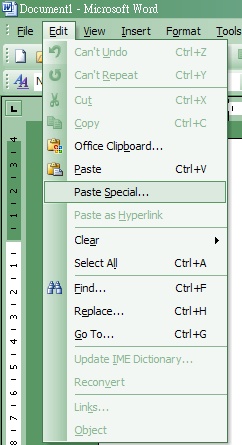
其實,大部份 Microsoft 的產品在 Edit 的 Menu 下,都會有 Paste Special 的功能,按下該功能後,便可以選擇 Paste 在文件上的格式。不想要文字格式,選擇 Unformatted Text 便可以了。再將速度加快一點,只要用 Keyboard 按 Alt+E, S, U, Enter, 只要稍加練習,不消一秒,便可以完成啊!

Sunday, October 08, 2006

一切從 Copy and Paste 開始

第一篇要寫的,是 Copy and Paste. 很多人會用滑鼠的 right click 來做 copy & paste. 對電腦有深一點認識的,亦知道 Ctrl+C, Ctrl+X 及 Ctrl+V 是 copy, cut, and paste 的 shortcut keys. 對習慣用右手的人,可以右手執滑鼠,左手按鍵,但左撇子卻要用到兩隻手。

其實在 DOS 時期,微軟是有另一套 shortcut keys. 而這套 shortcut keys, 是可以在 Windows 使用的。Copy 會變成 Shift+Insert, Cut 變成 Shift+Delete, 而 Paste 會是 Shift+Insert. 再留意一點,便會發現這套 shortcut keys 全是可以用右手簡單地按到的鍵。

這套 shortcut keys 當然不是給左撇子專用,就算你是習慣用 Ctrl+C, X, V 的人,按得太多太密也會肌肉勞損吧! 適當地轉一轉手勢也未嘗不是一件好事。